
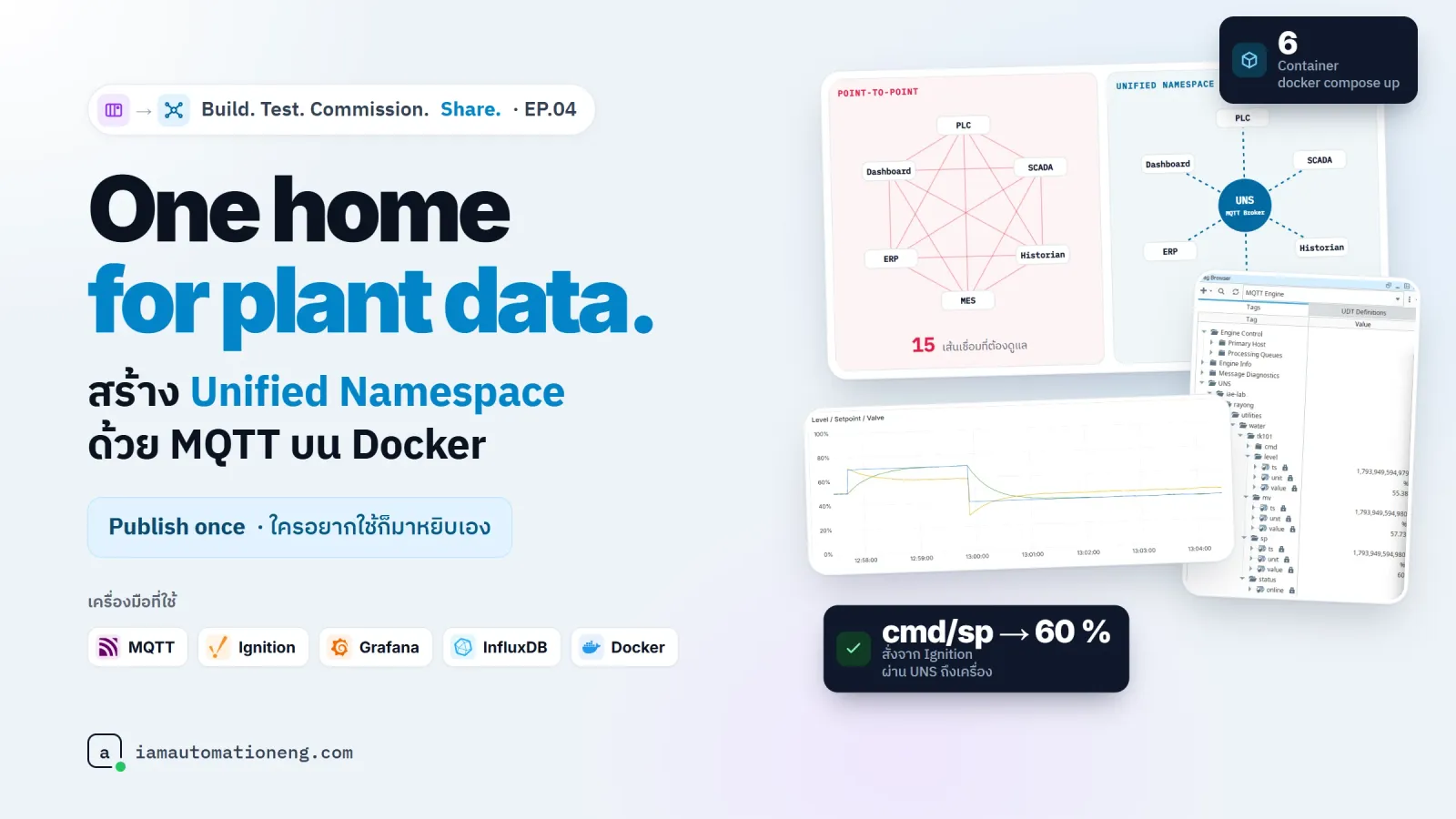
ลองนึกภาพนี้ดูครับ ระดับน้ำในถังเดียวกัน หน้าจอ HMI บอก 62 % รายงานประจำวันบอก 58 % ส่วน Dashboard ของผู้จัดการบอก 60 %
ไม่มีใครผิด ทุกระบบแค่ดึงค่ามาคนละทาง คนละเวลา คนละรอบ และนี่คือสิ่งที่เกิดขึ้นเมื่อโรงงานโตขึ้นเรื่อย ๆ โดยที่ข้อมูลไม่มีที่อยู่เดียว
ส่งข้อมูลครั้งเดียว · ใครอยากใช้ก็มาหยิบเอง
Publish once. Subscribe anywhere.
ตอนนี้คือตอนสุดท้ายของซีรีส์ Build. Test. Commission. Share. หลังจากสร้างระบบ (EP.01) ทดสอบกับ Digital Twin (EP.02) และจูน PID ด้วยหลักฐาน (EP.03) ถึงเวลาเอาข้อมูลที่ได้ไป Share ให้ทุกฝ่ายเห็นตรงกันครับ
ปัญหาของการต่อแบบจุดต่อจุด
โรงงานส่วนใหญ่เริ่มจากระบบไม่กี่ตัว PLC ต่อ SCADA, SCADA ต่อ Historian ทุกอย่างดูเรียบร้อย จนวันหนึ่งมี MES, ERP, ระบบซ่อมบำรุง และ Dashboard เข้ามา แต่ละตัวก็ขอ “ต่อตรง” กับตัวที่มีข้อมูล
ลองเลื่อนเพิ่มจำนวนระบบดูครับ
POINT-TO-POINT
15 เส้นเชื่อมที่ต้องดูแล
UNIFIED NAMESPACE
6 เส้นเชื่อมที่ต้องดูแล
ปัญหาไม่ได้อยู่แค่จำนวนเส้น แต่ทุกเส้นคือ Driver, Mapping และคนที่ต้องจำว่ามันต่อไว้ยังไง พอเปลี่ยน PLC หนึ่งตัว ก็ต้องไล่แก้ทุกระบบที่ดึงค่าจากมัน และมักเจอว่าลืมไปหนึ่งเส้นตอนที่ระบบล่มแล้ว
UNS คืออะไร ใน 4 ประโยค
Unified Namespace (UNS) เป็นแนวคิดที่ Walker Reynolds ทำให้เป็นที่รู้จักในวงการ IIoT สรุปสั้น ๆ ได้แบบนี้
- ที่อยู่เดียว ข้อมูลสถานะปัจจุบันของทั้งองค์กรอยู่ในโครงสร้างเดียว ใครอยากรู้อะไรก็มาดูที่นี่
- Publish / Subscribe ระบบที่มีข้อมูลส่งออกไปเอง ระบบที่อยากใช้ก็ Subscribe ไม่มีใครต้องรู้จักใคร
- จัดตามโครงสร้างธุรกิจ ใช้ลำดับชั้นแบบ ISA-95 ไล่จากบริษัท โรงงาน พื้นที่ สาย ไปจนถึงเครื่อง
- ส่งเมื่อมีการเปลี่ยนแปลง (Report by exception) ไม่ต้องไล่ Poll ค่าเดิมซ้ำทุกวินาที
เลิกไล่ถามทุกเครื่อง · ให้ทุกเครื่องบอกเอง
Stop asking every machine. Let every machine tell you.
MQTT ฉบับเข้าใจใน 5 นาที
UNS เป็นแนวคิด ไม่ใช่ซอฟต์แวร์ แต่เครื่องมือที่นิยมใช้สร้างมากที่สุดคือ MQTT โปรโตคอลขนาดเล็กที่มี Broker เป็นตัวกลาง ทุกคนต่อเข้า Broker ตัวเดียว
| คำ | ความหมาย | เทียบกับงานโรงงาน |
|---|---|---|
| Broker | ตัวกลางรับและส่งต่อข้อความ | ตู้ Marshalling ที่ทุกสายมาจบ |
| Topic | ที่อยู่ของข้อมูล เป็นลำดับชั้นคั่นด้วย / |
Tag path ใน SCADA |
| Publish | ส่งค่าออกไปที่ Topic | PLC เขียนค่าออก |
| Subscribe | ขอรับทุกค่าที่ส่งมาที่ Topic นั้น | HMI ดึง Tag มาแสดง |
| QoS 0 / 1 / 2 | ส่งครั้งเดียว · อย่างน้อยหนึ่งครั้ง · ครั้งเดียวพอดี | ยิ่งสูงยิ่งชัวร์ แต่ช้าลง |
| Retain | Broker จำค่าล่าสุดไว้ให้คนที่มาทีหลัง | ค่าปัจจุบันของ Tag |
| Last Will | ข้อความที่ Broker ส่งแทน เมื่ออุปกรณ์หลุดไปเฉย ๆ | สัญญาณ Comm fail |
สองตัวสุดท้ายคือหัวใจของ UNS ครับ Retain ทำให้ใครเปิดระบบขึ้นมาก็เห็นสถานะปัจจุบันทันที และ Last Will ทำให้รู้ว่าค่าที่เห็นยังสดอยู่ หรือเครื่องหลุดไปแล้ว
ออกแบบ Topic ตาม ISA-95
ถ้า UNS คือบ้าน Topic คือบ้านเลขที่ ตั้งดีตั้งแต่แรก ทุกระบบจะหาข้อมูลเจอเอง ตั้งมั่วตั้งแต่แรก อีกสองปีจะไม่มีใครกล้าแก้
iae-labEnterpriseบริษัทrayongSiteโรงงานutilitiesAreaพื้นที่waterLineสายการผลิต / ระบบtk101Cellเครื่อง / ถังlevelTagค่าที่วัด
ลอง Subscribe ดู
iae-lab/52.4 %rayong/ utilities/ water/ tk101/ level iae-lab/50.0 %rayong/ utilities/ water/ tk101/ sp iae-lab/48.7 %rayong/ utilities/ water/ tk101/ mv iae-lab/online: 1rayong/ utilities/ water/ tk101/ status iae-lab/81.0 %rayong/ utilities/ water/ tk102/ level iae-lab/7.1 barrayong/ utilities/ air/ comp01/ pressure iae-lab/online: 1rayong/ utilities/ air/ comp01/ status iae-lab/120 bpmrayong/ packaging/ line1/ filler/ speed iae-lab/64.9 %chonburi/ utilities/ water/ tk201/ level
ได้รับ 4 จาก 9 topic
+ แทนหนึ่งระดับพอดี · # แทนระดับนั้นและทุกอย่างที่อยู่ข้างใต้ ต้องอยู่ท้ายสุดเสมอกฎที่เราใช้เวลาตั้งชื่อ Topic
- ตัวเล็กทั้งหมด ไม่มีเว้นวรรค ใช้
-แทน เช่นwater-treatment - ไม่ขึ้นต้นด้วย
/เพราะจะได้ระดับแรกเป็นค่าว่าง - ห้ามใส่ค่าที่เปลี่ยนบ่อยไว้ใน Topic เช่น Batch ID หรือชื่อสูตร ให้อยู่ใน Payload แทน
- แยกคำสั่งออกจากข้อมูล ค่าที่วัดได้อยู่ที่
.../tk101/levelส่วนคำสั่งอยู่ที่.../tk101/cmd/sp - ตกลงกับทุกทีมก่อนเริ่ม Topic คือ Contract ระหว่างระบบ เปลี่ยนทีหลังเจ็บกว่าเปลี่ยน Tag name หลายเท่า
JSON ธรรมดา หรือ Sparkplug B
Payload ที่ส่งใน MQTT เป็นอะไรก็ได้ ซึ่งเป็นทั้งข้อดีและข้อเสีย มาตรฐานที่วงการ IIoT ใช้กันมากคือ Sparkplug B ของ Eclipse Foundation
| JSON ธรรมดา | Sparkplug B | |
|---|---|---|
| อ่านด้วยตา | ✅ อ่านได้ทันที | ❌ เป็น Binary (Protobuf) |
| โครงสร้าง Topic | ออกแบบเองตาม ISA-95 | บังคับ spBv1.0/group/type/node/device |
| รู้ว่าเครื่องออนไลน์ไหม | ต้องทำเองด้วย Last Will | มี BIRTH / DEATH ในตัว |
| ขนาดข้อมูล | ใหญ่กว่า | เล็ก เหมาะกับเครือข่ายช้า |
| เหมาะกับ | เริ่มต้น เรียนรู้ ต่อกับ IT | โรงงานใหญ่ที่ใช้ Ignition / Edge หลายเจ้า |
ใน Lab นี้เราใช้ JSON เพราะเปิดดูด้วยตาได้ และ Topic เป็นโครงสร้าง ISA-95 ตรง ๆ ส่วนงานจริงหลายที่ใช้ทั้งสองแบบคู่กัน Sparkplug B ฝั่ง Edge และ JSON ฝั่งที่ต่อไปหา IT
ลงมือ: สร้าง UNS Lab ในคำสั่งเดียว
Lab นี้จำลองถังน้ำ TK-101 ที่มี PI loop คุมระดับน้ำ ส่งค่าเข้า UNS ทุกวินาที แล้วให้ Ignition, InfluxDB และ Grafana มา Subscribe ไปใช้ ทุกอย่างรันบน Docker ในเครื่องเดียว
docker compose · uns-lab
python:3.12ถังน้ำจำลอง + PI loop:1883MQTT Broker · ที่อยู่เดียวของข้อมูลtelegraf:1.32Subscribe แล้วเขียนลงฐานข้อมูลinfluxdb:2.7 :8086เก็บประวัติ Time-seriesgrafana:11.3 :3300Dashboard ดูย้อนหลังignition:8.1 :9088SCADA / HMI ผ่าน MQTT Engineคุณดูข้อความสดจาก Terminalcmd/sp ← Setpoint ใหม่ย้อนกลับจาก Ignition หรือ Terminal ผ่าน Broker ตัวเดิม
- Container ใน Lab
- 6
- คำสั่ง docker compose up
- 1
- ค่า License (Ignition ใช้ Trial)
- 0บาท
1 · โครงโฟลเดอร์
uns-lab/
├─ docker-compose.yml
├─ .env                 ← รหัสผ่านของ Lab (คัดลอกจาก .env.example)
├─ mosquitto/mosquitto.conf
├─ simulator/           ← ถังน้ำจำลอง (Python)
│  ├─ Dockerfile
│  └─ tank.py
├─ telegraf/telegraf.conf
└─ grafana/provisioning/ ← Datasource + Dashboard ที่โหลดอัตโนมัติ
2 · docker-compose.yml
ไฟล์เดียวที่บอกว่า Lab มีอะไรบ้าง สังเกตว่าทุก Service รู้จักแค่ mosquitto ไม่มีใครต่อตรงหาใครเลย
services:
  mosquitto:            # the UNS hub (MQTT broker)
    image: eclipse-mosquitto:2
    ports: ["1883:1883"]
    volumes:
      - ./mosquitto/mosquitto.conf:/mosquitto/config/mosquitto.conf:ro
      - mosquitto-data:/mosquitto/data

  simulator:            # edge: water tank TK-101
    build: ./simulator
    environment:
      MQTT_HOST: mosquitto
    depends_on: [mosquitto]

  influxdb:             # time-series history
    image: influxdb:2.7
    ports: ["8086:8086"]
    environment:
      DOCKER_INFLUXDB_INIT_MODE: setup
      DOCKER_INFLUXDB_INIT_USERNAME: ${INFLUX_USER}
      DOCKER_INFLUXDB_INIT_PASSWORD: ${INFLUX_PASSWORD}
      DOCKER_INFLUXDB_INIT_ORG: iae-lab
      DOCKER_INFLUXDB_INIT_BUCKET: uns
      DOCKER_INFLUXDB_INIT_ADMIN_TOKEN: ${INFLUX_TOKEN}

  telegraf:             # subscriber: UNS -> InfluxDB
    image: telegraf:1.32
    environment:
      INFLUX_TOKEN: ${INFLUX_TOKEN}
    volumes:
      - ./telegraf/telegraf.conf:/etc/telegraf/telegraf.conf:ro

  grafana:              # dashboards
    image: grafana/grafana-oss:11.3.0
    ports: ["3300:3000"]   # host port 3300
    environment:
      GF_SECURITY_ADMIN_PASSWORD: ${GRAFANA_PASSWORD}
      GF_AUTH_ANONYMOUS_ENABLED: "true"   # lab only: view without login
      INFLUX_TOKEN: ${INFLUX_TOKEN}
    volumes:
      - ./grafana/provisioning:/etc/grafana/provisioning:ro

  ignition:             # SCADA / HMI
    image: inductiveautomation/ignition:8.1
    ports: ["9088:8088"]   # host port 9088
    environment:
      ACCEPT_IGNITION_EULA: "Y"
      GATEWAY_ADMIN_USERNAME: admin
      GATEWAY_ADMIN_PASSWORD: ${IGNITION_PASSWORD}
      IGNITION_EDITION: standard
TZ: Asia/Bangkok3 · Broker: mosquitto.conf
ตั้งแต่ Mosquitto 2.0 ถ้าไม่ตั้งค่าอะไร Broker จะรับแค่การเชื่อมต่อจากเครื่องตัวเอง เลยต้องเปิด Listener เอง
# LAB ONLY: anyone on the network can publish and subscribe.
listener 1883
allow_anonymous true
persistence true
persistence_location /mosquitto/data/
4 · Edge: ถังน้ำจำลองที่ Publish เข้า UNS
ตัวจำลองเป็นโมเดลถังง่าย ๆ ใกล้ 50 % มันทำตัวเป็น First-order ที่ K = 2 %/% และ τ = 50 s เราเลยจูน PI ด้วย IMC λ = 25 s แบบเดียวกับใน EP.03 ได้ Kp = 1.0 และ Ti = 50 s ส่วนที่เกี่ยวกับ UNS มีแค่นี้ครับ
BASE = "iae-lab/rayong/utilities/water/tk101"

def publish(tag, value, unit):
    payload = {"value": round(value, 2), "unit": unit, "ts": int(time.time() * 1000)}
    # retain: anyone who subscribes later sees the current state at once
    client.publish(f"{BASE}/{tag}", json.dumps(payload), qos=0, retain=True)

client = mqtt.Client(mqtt.CallbackAPIVersion.VERSION2, client_id="tk101-sim")
# Last Will: if this program dies, the broker announces it for us
client.will_set(f"{BASE}/status", json.dumps({"online": 0}), qos=1, retain=True)
ทุกวินาทีจะได้ข้อความแบบนี้ไปที่ iae-lab/rayong/utilities/water/tk101/level
{ "value": 52.41, "unit": "%", "ts": 1794045600000 }5 · Subscriber: Telegraf แปลง Topic เป็น Tag ใน InfluxDB
จุดที่เราชอบที่สุดของ Lab นี้คือ โครงสร้าง ISA-95 ใน Topic ถูกพาไปเป็น Tag ในฐานข้อมูลด้วย ไม่ต้อง Map ทีละค่า เพิ่มถังใหม่ก็เข้าฐานข้อมูลเองทันที
ตอนแรกเราตั้งให้ Telegraf ใช้เวลาจากฟิลด์ ts ใน Payload แต่ข้อความ status ไม่มีฟิลด์นี้ Telegraf เลยทิ้งข้อความทั้งก้อนพร้อม Error 'json_time_key' could not be found
บทเรียนคือ Payload ทุกตัวใน Topic เดียวกันต้องมีรูปแบบเดียวกัน หรือไม่ก็ให้ฝั่งรับยืดหยุ่นพอ ใน Lab นี้เราเลือกให้ Telegraf ใช้เวลาที่รับข้อความแทน
พอเปิดดูใน InfluxDB จะเห็นว่าระดับชั้นของ Topic กลายเป็น Tag ครบทุกตัว
_measurement  site    area       line   cell   _value
level         rayong  utilities  water  tk101  49.85
mv            rayong  utilities  water  tk101  50.07
sp            rayong  utilities  water  tk101  50
status rayong utilities water tk101 1[[inputs.mqtt_consumer]]
servers = ["tcp://mosquitto:1883"]
topics = ["iae-lab/+/+/+/+/+"] # data only: cmd/... is one level deeper
data_format = "json"
json_string_fields = ["unit"]
fieldexclude = ["ts"] # time = when Telegraf receives it
[[inputs.mqtt_consumer.topic_parsing]]
topic = "iae-lab/+/+/+/+/+"
measurement = "_/_/_/_/_/measurement"
tags = "_/site/area/line/cell/_"6 · รัน แล้วดูข้อมูลวิ่ง
cp .env.example .env        # change every password first
docker compose up -d
docker compose exec mosquitto mosquitto_sub -t "iae-lab/#" -v
ถ้าเห็นข้อความวิ่งทุกวินาทีแบบนี้ แปลว่า UNS ทำงานแล้วครับ
iae-lab/rayong/utilities/water/tk101/level {"value": 49.84, "unit": "%", "ts": 1793944487247}
iae-lab/rayong/utilities/water/tk101/sp {"value": 50.0, "unit": "%", "ts": 1793944487248}
iae-lab/rayong/utilities/water/tk101/status {"online": 1}
iae-lab/rayong/utilities/water/tk101/mv {"value": 49.93, "unit": "%", "ts": 1793944487248}
ลองสั่ง Setpoint ใหม่จาก Terminal ดู ถังจะค่อย ๆ ขึ้นไปที่ 70 % ภายในประมาณ 2 นาที
docker compose exec mosquitto mosquitto_pub -t iae-lab/rayong/utilities/water/tk101/cmd/sp -m "{\"value\": 70}"แล้วลองทดสอบ Last Will ด้วยการ Kill ตัวจำลองแบบไม่ให้ตั้งตัว เหมือนไฟดับหรือสาย LAN หลุด
docker compose kill simulatorในไม่กี่วินาที Broker จะประกาศแทนให้เองว่าเครื่องหลุดไปแล้ว ทุกระบบที่ Subscribe อยู่รู้พร้อมกันทันที
iae-lab/rayong/utilities/water/tk101/status {"online": 1}
iae-lab/rayong/utilities/water/tk101/status {"online": 0}
7 · Grafana: Dashboard ที่โหลดมาให้แล้ว
เปิด http://localhost:3300 จะเจอ Dashboard TK-101 ที่ Provision ไว้ในโฟลเดอร์ grafana/provisioning
กราฟ Level, Setpoint และ Valve ใช้ Flux query แบบนี้
from(bucket: "uns")
  |> range(start: v.timeRangeStart, stop: v.timeRangeStop)
  |> filter(fn: (r) => r.cell == "tk101" and r._field == "value")
  |> filter(fn: (r) => r._measurement == "level" or r._measurement == "sp" or r._measurement == "mv")
  |> aggregateWindow(every: v.windowPeriod, fn: mean, createEmpty: false)
  |> group()
  |> pivot(rowKey: ["_time"], columnKey: ["_measurement"], valueColumn: "_value")
  |> sort(columns: ["_time"])
บรรทัด sort สุดท้ายเราเพิ่มทีหลัง เพราะตอนรันจริง Flux คืนแถวหลัง pivot มาไม่เรียงเวลา กราฟเลยมีเส้นทแยงลากข้ามจอ
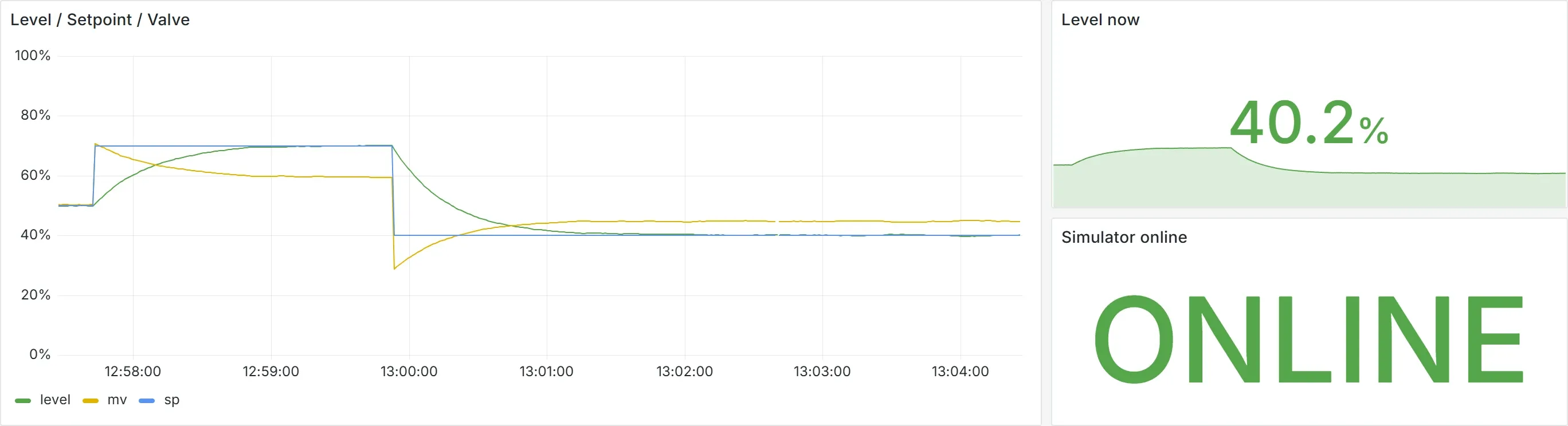
ภาพนี้จับจาก Lab บนเครื่องเราจริง สั่ง Setpoint 50 → 70 → 40 % ผ่าน cmd/sp แล้ว Level ตามเข้าไปโดยไม่ Overshoot เพราะจูนด้วย IMC แบบ Lag-dominant ตามที่เล่าไว้ใน EP.03
8 · Ignition: SCADA ที่ Subscribe จาก UNS
Ignition คุยกับ MQTT ผ่านโมดูล MQTT Engine ของ Cirrus Link ข้อดีคือ Ignition ไม่ต้องรู้เลยว่าข้อมูลมาจาก PLC ยี่ห้อไหน รู้แค่ Topic
- ดาวน์โหลด MQTT Engine Module จากหน้า Third-party modules ของ Inductive Automation ให้ตรงกับเวอร์ชัน Gateway (Lab นี้ใช้ Ignition 8.1.55 กับ MQTT Engine 4.0.37) โหลดแค่ตัว Engine พอ เพราะเรามี Mosquitto เป็น Broker แล้ว
- เปิด
http://localhost:9088ใน Edge หรือ Chrome แล้วไปที่ Config → Modules → Install or Upgrade a Module อัปโหลดไฟล์.modlแล้วกดยอมรับ License และ Certificate ของ Cirrus Link - ไปที่ MQTT Engine → Settings → Servers แก้ URL ของ Server ตั้งต้น (Chariot SCADA) จาก
tcp://localhost:1883เป็นtcp://mosquitto:1883 - แท็บ Namespaces → Custom สร้าง Namespace ใหม่ Subscriptions เป็น
iae-lab/#ตั้ง Root Tag Folder เป็นUNSและติ๊ก JSON Payload - เปิด Designer แล้วดู Tag Browser ที่ Provider MQTT Engine
ผลที่ได้คือ Tag ทั้งหมดงอกขึ้นมาเองตามโครง Topic ไม่ต้องสร้าง Tag ด้วยมือเลยสักตัว และเพราะติ๊ก JSON Payload ไว้ แต่ละฟิลด์ใน JSON ก็กลายเป็น Tag ย่อยให้ด้วย
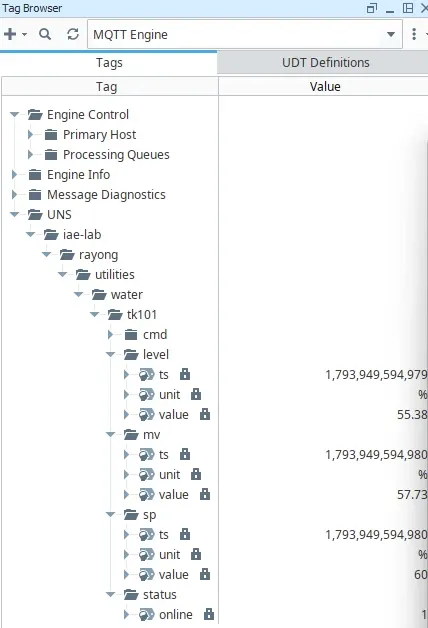
ส่วนฝั่งสั่งงาน เราลองรันบรรทัดนี้ใน Tools → Script Console ของ Designer
system.cirruslink.engine.publish("Chariot SCADA", "iae-lab/rayong/utilities/water/tk101/cmd/sp", bytearray('{"value": 60}'), 1, False)ไม่ถึงวินาที ตัวจำลองก็ขึ้น new setpoint 60.0 % และค่า sp/value ใน Tag Browser ก็เปลี่ยนเป็น 60 ตาม
คำสั่งเดินจาก SCADA ผ่าน Broker ไปถึงเครื่อง แล้วสถานะใหม่ก็ไหลกลับมาให้ทุกระบบเห็นพร้อมกัน นี่แหละครับ UNS ที่ทำงานครบทั้งสองทาง
เห็นโฟลเดอร์ cmd ในภาพไหมครับ Ignition Subscribe iae-lab/# เลยเห็นคำสั่งด้วย ในงานจริงควรคุมด้วย ACL ว่าใครอ่านหรือเขียน Topic คำสั่งได้บ้าง ซึ่งเป็นเรื่องในหัวข้อถัดไป
ก่อนเอา UNS ไปใช้จริง
Lab นี้เปิด Broker แบบใครก็ต่อได้ เพื่อให้เริ่มง่าย ซึ่งห้ามเอาไปใช้แบบนี้ในโรงงานเด็ดขาด
✅ Checklist ก่อนเปิด UNS ในโรงงาน
0 / 7
พร้อมลงหน้างานแล้ว 🚀
ข้อสุดท้ายสำคัญที่สุดครับ UNS เป็นทางเดินของข้อมูล ไม่ใช่สมองของเครื่องจักร Control loop และ Interlock ต้องอยู่ใน PLC เหมือนเดิม Broker ล่มเมื่อไร เครื่องต้องยังเดินต่อได้
UNS แบกข้อมูล · PLC ยังแบกโรงงาน
The UNS carries the data. The PLC still carries the plant.
ปิดซีรีส์ Build. Test. Commission. Share.
สี่ตอนที่ผ่านมาคือวิธีที่เราทำงานจริงทุกโปรเจกต์
- Build สร้างด้วยทักษะที่ทำให้งานจบได้จริง (EP.01)
- Test ให้ PLC ซ้อมกับ Digital Twin ก่อนแตะเครื่องจริง (EP.02)
- Commission จูน PID ด้วยหลักฐาน ไม่ใช่ความรู้สึก (EP.03)
- Share เอาข้อมูลขึ้น UNS ให้ทุกคนเห็นความจริงชุดเดียวกัน (ตอนนี้)
ตอนต่อไปเราจะต่อยอดจากเรื่องกุญแจของ UNS ในบทนี้ ไปที่ OT Security ว่าเมื่อโรงงานเชื่อมกับ IT มากขึ้น จะล็อกประตูแต่ละบานยังไงครับ
ข้อมูลที่มีระบบเดียวเห็น ยังไม่ใช่ข้อมูล · มันคือความลับ
Data that only one system can see isn't information. It's a secret.
ถ้าลองทำ Lab แล้วติดตรงไหน หรืออยากชวนคุยเรื่อง UNS ในโรงงานของคุณ ทักมาได้ที่หน้า ติดต่อ นะครับ